Showing posts with label Pos. Show all posts

May 31, 2010

Apa Alamat URL Pos (Permalink)

Setiap satu pos yang dibuat dalam blog mempunyai alamat URL tersendiri, dalam Blogger dipanggil Permalink.

Bagaimana cara mendapatkan alamat URL pos? log masuk dalam Blogger melalui Blogger in Draft.

Dalam papan pemuka Blogger pilih Edit Posts:


Blogger akan buka muka Posting pilih Edit Posts dengan senarai semua pos di bawahnya. Klik View pada pos berkenaan untuk mendapatkan alamat URL pos:


Selepas klik View Blogger akan membuka pos berkenaan. Dalam muka pos yang dibuka di sebelah atas pelayar internet (browser) yang digunakan dalam bahagian Address Bar ditunjukkan alamat URL pos, seperti berikut. Highlight dan salin alamat dalam Address Bar ini untuk dijadikan pautan:


Contoh alamat URL pos atau permalink seperti berikut:

http://calipso-tutorialblogger.blogspot.com/2010/05/gambar-di-sebelah-perenggan-dalam-pos.html

Kalau buat pos-pos untuk menu, samada tab menu di bahagian atas blog atau vertical menu dalam sidebar blog, kebelakangkan tarikh pos ini supaya dia tidak keluar dalam muka utama blog.

Pos yang paling terkini yang duduk di atas sekali dalam senarai pos di atas akan keluar dalam muka utama blog. Sekiranya blog diset untuk keluarkan 7 pos dalam satu muka bermakna 7 pos teratas dalam senarai pos di atas yang dikeluarkan dalam muka utama blog.

Tukar tarikh pos:


Sekian harap maklum.

Sebarang pautan balik dari blog anda adalah sangat-sangat dihargai. URL http://calipso-tutorialblogger.blogspot.com/.

Salam hormat dari

Apr 13, 2010

Gadget Pos Popular Dari Google Friend Connect

Panduan cara memasang Gadget Pos Popular dari Google Friend Connect.

Log masuk menggunakan pengenalan dan katalaluan Blogger yang sama di Google Friend Connect.

Pilih satu blog Blogger yang disenaraikan atau isi maklumat jika dari laman atau platform blog lain.


Muka berikutnya pilih Browse the Gadgets Gallery:


Muka seterusnya muka Gadget Gallery pilih Recommendation:


Dalam muka berikutnya ruangan Configure the recommendation list taip atau pilih maklumat yang diperlukan:


Dalam ruangan Configure Buttons pilih dan taip maklumat yang perlu:


Kemudian dalam ruangan Create the HTML code klik burang Generate Code:


Highlight dan salin kod yang disediakan samada kod gadget untuk aggregation atau kod gadget button (lihat contoh di bahagian bawah):

Kod untuk aggregation:


Kod untuk Button:


Contoh Gadget Aggregation:


Contoh Gadget Button:


Pos yang disukai dan direkomen oleh pengunjung blog akan dipaparkan dalam gadget.

Log masuk ke dalam papan pemuka Blogger pilih Layout | Page Elements untuk masukkan kod gadget dalam blog:


Kemudian pilih satu Add a Gadget bahagian sidebar blog:


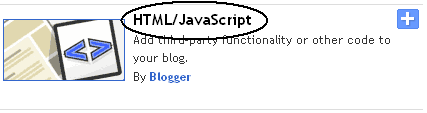
Dalam tetingkap Add a Gadget pilih HTML/JavaScript:


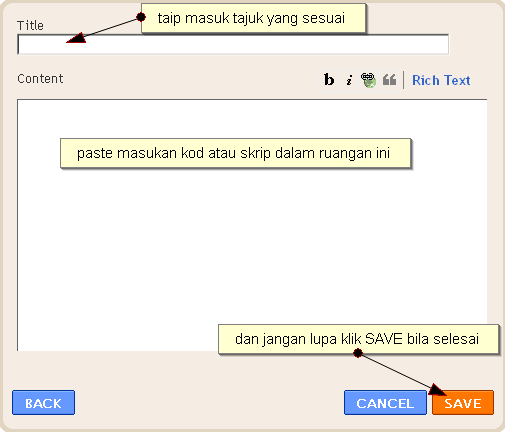
Paste masukkan kod Gadget dalam ruangan Content tetingkap Configure HTML/JavaScript:


Sekian, selamat mencuba dan selamat berjaya.

Sebarang pautan balik dari blog anda adalah sangat-sangat dihargai. URL http://calipso-tutorialblogger.blogspot.com/.

Salam hormat dari

Mar 29, 2010

Post Terkini Dari Blogger

Panduan menyediakan widget Pos Terkini dari Blogger.

Log masuk ke dalam papan pemuka Blogger melalui Blogger in Draft.

Pilih Layout | Page Elements:


Berikutnya pilih satu Add a Gadget bahagian sidebar blog:


Dalam tetingkap Add a Gadget berikutnya pilih Featured:


Kemudian skrol kebawah pilih Recent Posts:


Dalam tetingkap Configure Gasget berikutnya isi maklumat yang diperlukan:


TitleTaip tajuk sendiri
Height:Tinggi widget pos terkini dalam pixel
Blog Url(Means the link of the blog whose posts are to be displayed)Masukkan alamat URL blog
Number of posts to displayBilangan pos yang perlu ditunjuk
Display post thumbnails ?Tunjuk gambar thumbnail pos
Display post summaries ?Tunjuk ringkasan pos
Summary length (Needed only if you opt to display summaries)Panjang ringkasan dalam aksara
Display post date ?Tunjuk tarikh pos
Display the number of comments ?Tunjuk bilangan komen yang ada
Display the Read more link ?Tunjuk pautan atau capaian baca seterusnya
Display a Separator b/w the posts ?Garis sempadan antara pos

Klik SAVE bila telah selesai.

Contoh Pos Terkini dalam sidebar:


Sekian, selamat mencuba dan selamat berjaya.

Sebarang pautan balik dari blog anda adalah sangat-sangat dihargai. URL ttp://calipso-tutorialblogger.blogspot.com/.

Salam hormat dari

Mar 28, 2010

LinkWithin Pautan Pada Pos Lain Bergambar

Panduan bagaimana menyediakan pautan kepada pos-pos lain dengan gambar di bahagian bawah pos (Link within related post with thumbnail).

Masuk ke laman LinkWithin.

Dalam tetingkap Get Widget isi maklumat yang diperlukan;


Tertinggal satu:.... jika latarbelakang blog berwarna gelap tandakan kotak My blog has light text on a dark background.

Dalam muka berikutnya klik Install Widget:


Dalam muka Add a Page Element berikutnya pilih blog yang berkenaan:


Seterusnya widget LinkWithin telah dimasukan dalam sidebar blog:


Wideget di atas bleh drag pindahkan ke bahagian bawah.Tiga pautan bergambar akan keluar di bahagian bawah pos blog seperti berikut:


Sekian, selamat mencuba dan selamat berjaya.

Sebarang pautan balik dari blog anda adalah sangat-sangat dihargai. URL ttp://calipso-tutorialblogger.blogspot.com/.

Salam hormat dari

Mar 15, 2010

Pos Terkini Dengan Gambar Thumbnail

Panduan kali ini mengenai widget Pos Terkini/Terbaru yang lengkap dengan imej thumnail serta bilangan komen. Widget ini amat menarik jika dipaparkan dalam sidebar blog anda di samping mudah dilihat oleh pengunjung.


Teknik ini dicipta dan diperolehi dari Kranthi dari BloggerTricks.com. Kredit untuk Kranthi.

Anda hanya perlu copy dan paste kod Script untuk widget yang menarik ini untuk dimasukkan ke dalam salah satu widget dalam sidebar blog anda, sedikit pindaan mungkin perlu dibuat.

Kod script bagi widget ini adalah seperti berikut:


<script language="JavaScript">
imgr = new Array();
imgr[0] = "http://i143.photobucket.com/albums/r153/kupia/orpg0m.jpg";
imgr[1] = "http://i143.photobucket.com/albums/r153/kupia/orpg0m.jpg";
imgr[2] = "http://i143.photobucket.com/albums/r153/kupia/orpg0m.jpg";
imgr[3] = "http://i143.photobucket.com/albums/r153/kupia/orpg0m.jpg";
imgr[4] = "http://i143.photobucket.com/albums/r153/kupia/orpg0m.jpg";
showRandomImg = true;
boxwidth = 298;
cellspacing = 8;
borderColor = "#ffffff";
bgTD = "#000000";
thumbwidth = 40;
thumbheight = 40;
fntsize = 12;
acolor = "#666";
aBold = true;
icon = " ";
text = "comments";
showPostDate = false;
summaryPost = 40;
summaryFontsize = 10;
summaryColor = "#666";
icon2 = " ";
numposts = 5;
home_page = "http://calipso-tutorialblogger.blogspot.com/";
</script>
<script src="http://sites.google.com/site/binawebpercuma/home/kumpulanfail/recent_post_thumbnail.js" type="text/javascript">
</script>

Copy imej orpg0m.jpg berikut dengan cara klik mouse sebelah kanan dan klik Save image as, simpan dalam komputer sendiri. Kemudian muat naik imej ini kedalam Photobucket.com dan dapatkan pautannya. Panduan muat naik gambar boleh diikuti di Muatnaik Gambar Dalam Photobucket.

Imej orpg0m.jpg
Thumnail Image for Blogger Recent Post

Masukkan alamat URL pautan imej orpg0m.jpg photobucket ke dalam ke lima-lima imgr[0] hingga imgr[4] seperti contoh di atas.  

Antara kod yang boleh atau yang perlu dipinda dalam contoh di atas:
 
imgr[0] = "http://alamat-URL.photobucket.com/albums/xxxx/ccccc/orpg0m.jpg";
imgr[1] = "http://alamat-URL.photobucket.com/albums/xxxx/ccccc/orpg0m.jpg"; 
imgr[2] = "http://alamat-URL.photobucket.com/albums/xxxx/ccccc/orpg0m.jpg";  
imgr[3] = "http://alamat-URL.photobucket.com/albums/xxxx/ccccc/orpg0m.jpg"; 
imgr[4] = "http://alamat-URL.photobucket.com/albums/xxxx/ccccc/orpg0m.jpg";   
boxwidth = 160; adalah width (lebar) widget pinda nilai yg sesuai dengan sidebar.
borderColor = #FFFFFF; warna Border (pinda warna latar supaya bersesuaian dengan sidebar) 
fntsize = 12; saiz tulisan 
acolor = #666; warna tajuk

numposts = 5; berapa bilangan pos yang ingin dipaparkan
home_page : http://alamat-blog-sendiri.blogspot.com/ (ganti ini dengan URL blog anda)

Penting:

Fail javascript yang digunakan untuk proses ini ialah fail recent_post_thumbnail.js seperti dalam kod script di atas. Klik pautan berikut dan klik Save file untuk menyimpan fail ini dalam komputer anda untuk dimuat naik kemudian ke dalam hos Google Sites. Baca dan ikut Panduan bagaimana menggunakan hos Google Sites.

Recent_post_thumbnail.js.

Google Page Creator sebelum ini ada menyediakan perkhidmatan sebagai hos untuk fail-fail javascript tapi malangnya khidmat ini akan ditamatkan pada penghujung tahun 2009 ini dan pendaftaran baru sudah tidak lagi diterima. Sila semak di bawah akaun google anda yang sedia ada samada anda pernah menggunakan khidmat Google Page Creator sebelum ini, jika ada anda boleh muat naik fail "recentpots_thumbnail.js" tersebut ke dalam Google Page Creator dan menggunakan pautan berkenaan. Jika tiada sila google dalam internet dan cari khidmat percuma yang boleh memuat naik fail javascript.

Contoh pautan kepada Google Page Creator yang saya gunakan sebagi hos fail javascript:


Sekiranya anda berjaya menyediakan host bagi fail "recent_post_thumbnail.js" anda boleh terus menggunakan widget ini. Log masuk ke dalam panel kawalan blogger. Langkah pertama pilih Settings | Site feed dan pilih Full untuk Allow Blog Feeds:


Kemudian pilih Layout | Page Elements:


Kemudian pilih satu Add a Gadget bahgian sitebar:


Kemudian pilih HTML/JavaScript dalam tetingkap Configure Add a Gadget:


Masukkan kod script yang disalin di atas dalam ruangan Content dalam Configure HTML/JavaScript (pastikan semua pindaan dan URL pautan telah dibuat dengan betul):


Jangan lupa SAVE.

Sekian, selamat mencuba dan selamat berjaya.


Mar 11, 2010

Hapus Pos Lama

Panduan bagaimana cara untuk menghapus (delete) satu-satu pos dalam blog.

Log masuk dalam Blogger melalau Bloggr in Draft.

Pilih Posting | Edit Post:


Dalam senarai pos yang dibuka, klik Delete di sebelah kanan tajuk pos untuk hapus satu pos atau tandakan kotak sebelah kiri untuk hapus lebih dari satu pos sekali gus klik DELETE SELECTED di bawah:


Hati-hati kerana pos yang telah dihapus tidak boleh diperolehai semula.


Sekian, selamat mencuba dan selamat berjaya.

Sebarang pautan balik dari blog anda adalah sangat-sangat dihargai. URL http://calipso-tutorialblogger.blogspot.com/.

Salam hormat dari