Showing posts with label widget. Show all posts

May 28, 2010

Widget Nota Pendek Untuk Blog


Widget nota pendek yang boleh diletak dalam sidebar blog sebagai pengumuman atau pesanan kepada pengunjung blog anda.

Widget adalah ihsan sebuah laman web Cina di http://prb999.pixnet.net/blog/post/16961271.

Pilih satu yang disukai dan salin kod yang diberi. Taip pesanan gantikan tulisan warna biru dan masukkan dalam salah satu gadget pada sidebar blog.


<embed flashvars="MyTxt=taip sebarang nota di sini" src="http://blog.prb999.net/0425/sp0101.swf" style="height: 194px; width: 180px;" wmode="transparent"></embed>

<embed flashvars="MyTxt=taip nota di sini" src="http://blog.prb999.net/0425/sp0102.swf" style="height: 194px; width: 180px;" wmode="transparent"></embed>
<embed flashvars="MyTxt=taip nota di sini" src="http://blog.prb999.net/0425/sp0103.swf" style="height: 194px; width: 180px;" wmode="transparent"></embed>
<embed flashvars="MyTxt=taip nota di sini" src="http://blog.prb999.net/0425/sp0104.swf" style="height: 194px; width: 180px;" wmode="transparent"></embed>
<embed flashvars="MyTxt=taip nota di sini" src="http://blog.prb999.net/0425/sp0105.swf" style="height: 194px; width: 180px;" wmode="transparent"></embed>
<embed flashvars="MyTxt=taip nota di sini" src="http://blog.prb999.net/0425/sp0106.swf" style="height: 194px; width: 180px;" wmode="transparent"></embed>
<embed flashvars="MyTxt=taip nota di sini" src="http://blog.prb999.net/0425/sp0107.swf" style="height: 194px; width: 180px;" wmode="transparent"></embed>

Untuk masukkan dalam sidebar blog salin salah satu widget yang disukai, taip pesanan ditempat yang ditunjukkan menggunakan perisian Notepad dan Log masuk ke dalam papan pemuka Blogger melalui Blogger in Draft.

Dalam papan pemuka Blogger pilih Design:


Kemudian pilih Page Elements bawah Design:


Pilih salah satu Add a Gadget di mana nota pendek akan dipamir:


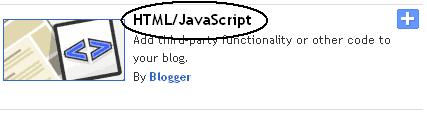
Dalam tetingkap Configure Add a Gadget pilih HTML/JavaScript:


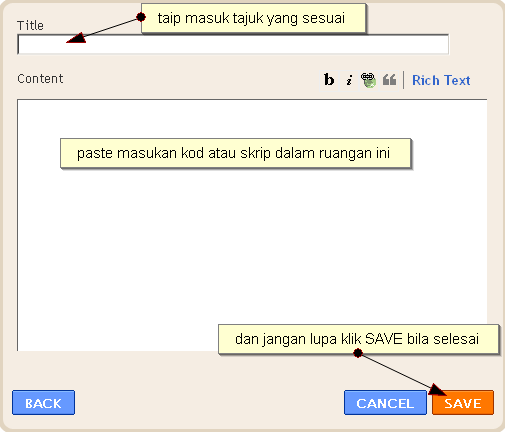
Paste masukkan kod nota pendek yang disalin dalam ruangan Content, taip tajuk jika perlu dan klik SAVE:


Sekian, selamat mencuba dan selamat berjaya.

Sebarang pautan balik dari blog anda adalah sangat-sangat dihargai. URL http://calipso-tutorialblogger.blogspot.com/.

Salam hormat dari

Apr 13, 2010

Gadget Comments Dari Google Friend Connect Dalam Blog

Cara pasang Gadget Comments dari Google Friend Connect dalam sidebar blog.


Log masuk menggunakan pengenalan dan katalaluan Blogger yang sama di Google Friend Connect.

Setelah log masuk pilih blog berkenaan dulu:


Kemudian di sebelahnya pilih dan klik Browse the Gadgets Gallery:


Dalam Gadgets Gallery klik Comments:


Muka berikutnya dalam ruangan Set up the Comments Gadget:

1. Ruangan Options pilih Entire Site, taip teks kata-kata alaun, taip teks tajuk, tanda untuk benarkan pengunjung pos pautan Youtube, tanda untuk benarkan pengunjung yang tidak dikenali:


2. Ruangan Choose the Gadget's Size taip masukkan jumlah Width dalam pixels mengikut luas ruang sidebar blog.  Taip masukkan bilangan pos dalam Number of posts to show dan pilih Always Expand can't Contract:


3. Ruangan Choose colors untuk pilihan warna dan jenis tulisan:


4. Ruangan Create the HTML code klik Generate Code akan membuka tetingkap kod di bawahnya, highlight dan salin kod yang diberi untuk dimasukkan kedalam sidebar blog:


Contoh kod (tambah kod warna merah untuk tengahkan posisi gadget):

<div style="text-align: center;"><script src="http://www.google.com/friendconnect/script/friendconnect.js" type="text/javascript">
</script>
<div id="div-3257362198925257501" style="border: 1px solid rgb(204, 204, 204); width: 290px;">
</div>
<script type="text/javascript">
var skin = {};
skin['BORDER_COLOR'] = '#cccccc';
skin['ENDCAP_BG_COLOR'] = '#e0ecff';
skin['ENDCAP_TEXT_COLOR'] = '#333333';
skin['ENDCAP_LINK_COLOR'] = '#0000cc';
skin['ALTERNATE_BG_COLOR'] = '#ffffff';
skin['CONTENT_BG_COLOR'] = '#ffffff';
skin['CONTENT_LINK_COLOR'] = '#0000cc';
skin['CONTENT_TEXT_COLOR'] = '#333333';
skin['CONTENT_SECONDARY_LINK_COLOR'] = '#7777cc';
skin['CONTENT_SECONDARY_TEXT_COLOR'] = '#666666';
skin['CONTENT_HEADLINE_COLOR'] = '#333333';
skin['DEFAULT_COMMENT_TEXT'] = 'Sila beri sebarang komen';
skin['HEADER_TEXT'] = 'Komen';
skin['POSTS_PER_PAGE'] = '5';
google.friendconnect.container.setParentUrl('/' /* location of rpc_relay.html and canvas.html */);
google.friendconnect.container.renderWallGadget(
{ id: 'div-3257362198925257501',
site: '07697069133903870908',
'view-params':{"disableMinMax":"true","scope":"SITE","allowAnonymousPost":"true",
"features":"video,comment","startMaximized":"true"}
},
skin);
</script>
<div>

Log masuk dalam papan pemuka Blogger dan pilih Layout | Page Elements:


Kemudian satu Add a Gadget bahagian sidebar blog:


Dalam tetingkap Add a Gadget pilih HTML/JavaScript:


Paste masukkan kod Gadget dalam ruangan Content tetingkap Configure HTML/JavaScript:


Sekian, selamat mencuba dan selamat berjaya.

Sebarang pautan balik dari blog anda adalah sangat-sangat dihargai. URL http://calipso-tutorialblogger.blogspot.com/.

Salam hormat dari

Gadget Pos Popular Dari Google Friend Connect

Panduan cara memasang Gadget Pos Popular dari Google Friend Connect.

Log masuk menggunakan pengenalan dan katalaluan Blogger yang sama di Google Friend Connect.

Pilih satu blog Blogger yang disenaraikan atau isi maklumat jika dari laman atau platform blog lain.


Muka berikutnya pilih Browse the Gadgets Gallery:


Muka seterusnya muka Gadget Gallery pilih Recommendation:


Dalam muka berikutnya ruangan Configure the recommendation list taip atau pilih maklumat yang diperlukan:


Dalam ruangan Configure Buttons pilih dan taip maklumat yang perlu:


Kemudian dalam ruangan Create the HTML code klik burang Generate Code:


Highlight dan salin kod yang disediakan samada kod gadget untuk aggregation atau kod gadget button (lihat contoh di bahagian bawah):

Kod untuk aggregation:


Kod untuk Button:


Contoh Gadget Aggregation:


Contoh Gadget Button:


Pos yang disukai dan direkomen oleh pengunjung blog akan dipaparkan dalam gadget.

Log masuk ke dalam papan pemuka Blogger pilih Layout | Page Elements untuk masukkan kod gadget dalam blog:


Kemudian pilih satu Add a Gadget bahagian sidebar blog:


Dalam tetingkap Add a Gadget pilih HTML/JavaScript:


Paste masukkan kod Gadget dalam ruangan Content tetingkap Configure HTML/JavaScript:


Sekian, selamat mencuba dan selamat berjaya.

Sebarang pautan balik dari blog anda adalah sangat-sangat dihargai. URL http://calipso-tutorialblogger.blogspot.com/.

Salam hormat dari

Apr 5, 2010

Yahoo Messenger Pingbox Dalam Blog


Panduan menyediakan Yahoo Messenger Pingbox dalam blog. Berfungsi sama seperti Yahoo Messenger anda boleh chat dengan pengunjung blog anda secara private. Chat antar dua orang tidak boleh diikuti atau dibaca oleh orang lain walaupun dalam masa yang sama ramai pengunjung ada dalam blog.

Anda mesti mempunya akaun berdaftar dengan Yahoo terlebih dahulu. Jika belum ada daftar di Yahoo Messenger.

Yahoo Messenger Pingbox sangat berkesan jika digunakan dengan Yahoo Messenger Versi 9.0 keatas. Jika belum ada Yahoo Messenger atau menggunakan versi sebelum sila muat turun di Yahoo Messenger 10.

Masuk ke laman Yahoo Messenger Pingbox.

Klik Create a Pingbox:


Muka berikutnya set Yahoo Messenger Pingbox contoh ditunjukkan disebelahnya:


Muka berikutnya anda perlu skrin log masuk ke dalam Yahoo Messenger, masukkan ID dan katalaluan Yahoo Messenger:


Berikutnya pilih Blogger, pilih ukuran Custom dan taip ukuran yang boleh muat dalam pos atau sidebar blog seterusnya salin kod skrip yang diberi:


Masukkan kod skrip yang diberi dalam pos blog, gunakan pilihan mode Edit HTML dalam Post Editor.

Atau masukkan dalam sidebar blog bawah pilihan Layout | Page Elements | Add a Gadget | HTML/JavaScript paste masukkan kod skrip dalam ruangan Content kepada Configure HTML/JavaScript.

Sekian, selamat mencuba dan selamat berjaya.

Sebarang pautan balik dari blog anda adalah sangat-sangat dihargai. URL http://calipso-tutorialblogger.blogspot.com/.

Salam hormat dari

Widget Status Online | Offline YM Dalam Blog

Disediakan skrip bagi widget status online atau offline Yahoo Messenger untuk dimasukkan dalam blog.


Salin kod skrip status YM berikut dan masukkan dalam sidebar blog sendiri. Taip masukkan ID sendiri gantikan ID-YM-sendiri dalam contoh berikut.


<a href="ymsgr:sendIM?ID-YM-sendiri"><img src="http://opi.yahoo.com/online?u=ID-YM-sendiri&m=g&t=2&l=us" />

Nilai t=0 boleh dipinda mengikut pilihan gambar widget seperti berikut:

t=0
t=1
t=2
t=3
t=4
t=5
t=6
t=7
t=8
t=9
t=10
t=11
t=12
t=13
t=14
t=15
t=16
t=17
t=18

Sekian, selamat mencuba dan selamat berjaya.

Sebarang pautan balik dari blog anda adalah sangat-sangat dihargai. URL http://calipso-tutorialblogger.blogspot.com/.

Salam hormat dari